![5118站长工具箱 2.0.4的使用截图[8]](https://img.1dh.cn/2026/11/1793505194-5118-toolbox-204-baidu-38627589749f.webp)

Bien | 3D环绕音乐制作软件下载 - 最新版
一款体积非常小的 Windows 音频处理工具,主要作用不是编曲,也不是像 FL Studio、Cubase 那样从零开始制作音乐,而是对已经存在的音乐进行空间声场处理。

维护壹导航时,有些小检查会反复做:改完导航菜单,链接有没有漏掉;换了一个页面模块,Nofollow 还在不在;想看看某个词有没有排名,又得另开一个查询页面。5118 站长工具箱就是我还留着的一件老工具——打开网页,在旁边展开侧栏,顺手把这些事情过一遍。
这次整理的是本机安装的 2.0.4 版本。下面的真实界面来自我使用的 360 极速浏览器 X,查询对象也包含壹导航。它有方便的地方,也有老插件的限制,我觉得两边都说清楚,大家才好判断值不值得装。
如果只是偶尔查一次网站数据,打开 5118 网页版就够了。插件更适合另一种情况:你本来就在检查一个网站,希望边看页面边查,而不是在几个标签页之间来回复制域名。
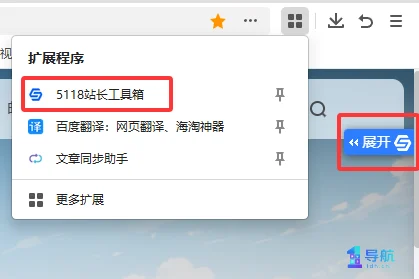
点开插件后,右侧会出现一条可以展开、收起的工具栏。网站数据、排名词、Nofollow、死链、收录等入口都在这里。我更愿意把它当成一个随手用的检查面板,发现线索后,再去对应页面和站长后台核对。
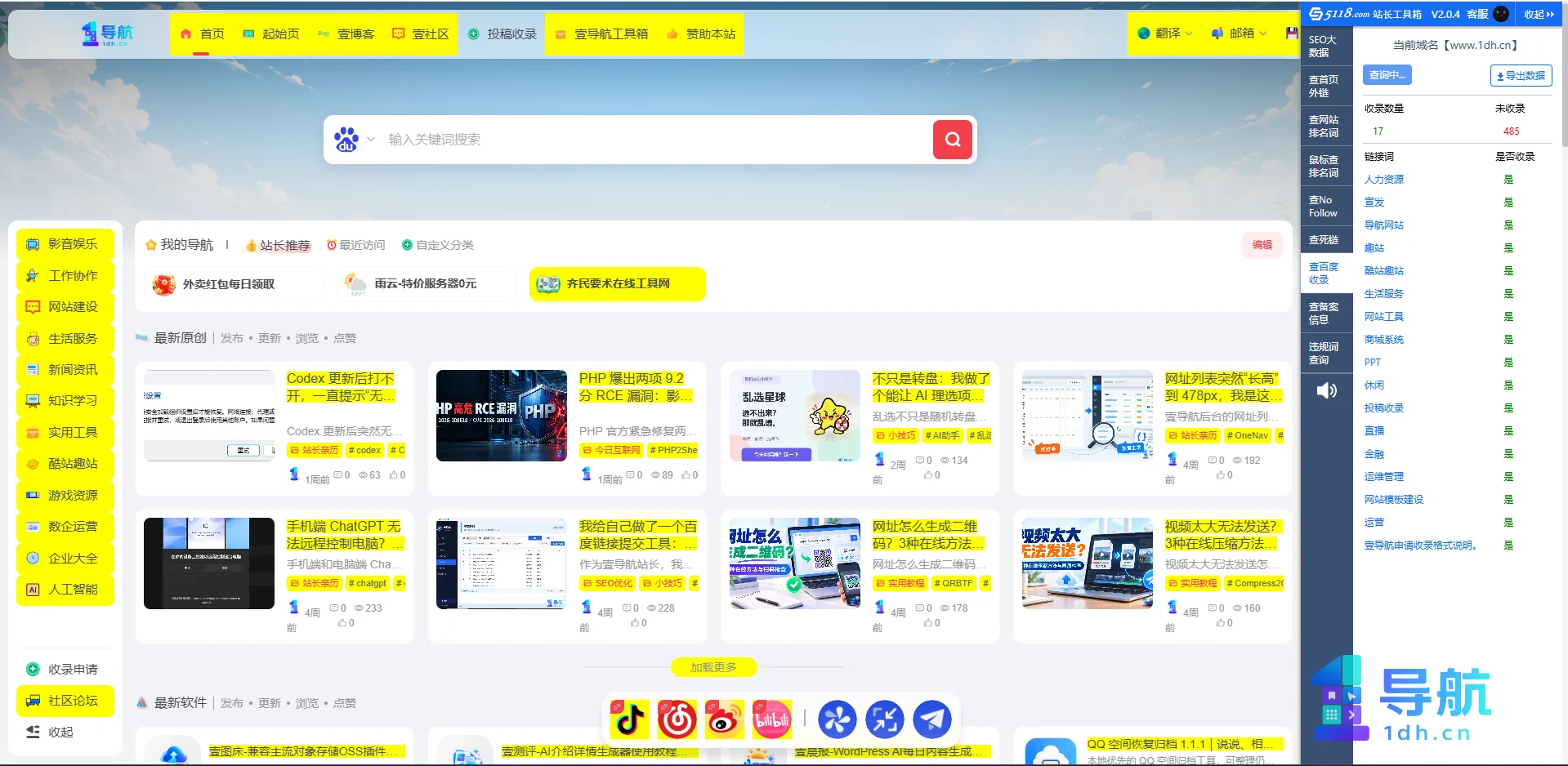
侧栏也会占空间。像壹导航这样信息比较多的页面,展开后右侧就挤了一块;检查完收起,比一直挂着舒服。截图中页面上的黄色高亮属于检查时的显示效果,并不是网站原来的配色。
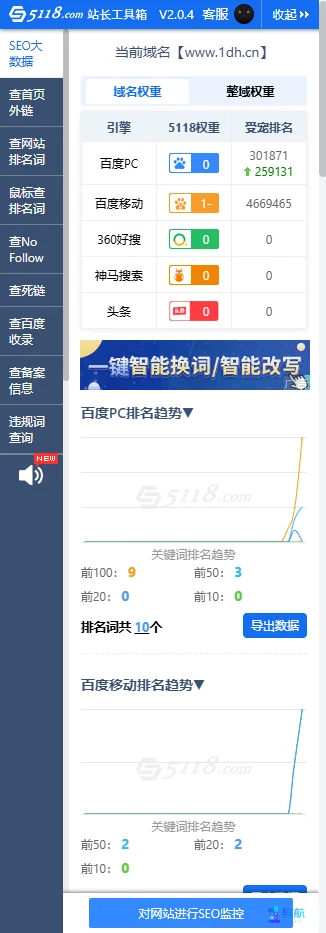
工具栏可以切到“SEO 大数据”看域名相关指标,也可以到“查网站排名词”看关键词列表。对于刚改过标题、刚补过内容的站点,这类入口的用处是帮你缩小排查范围:先看哪些词有记录,再挑值得关注的页面继续查。
但这里很容易混淆几件事:第三方工具的权重、关键词排名和搜索引擎实际给出的展示,不是一回事。截图里的“5118 权重”是工具自己的指标,不是百度给网站发的等级;列表里的“>50”也不能直接解释成页面没有收录。数据有采集范围和更新时间,不能拿一个面板替代搜索引擎的站长后台。
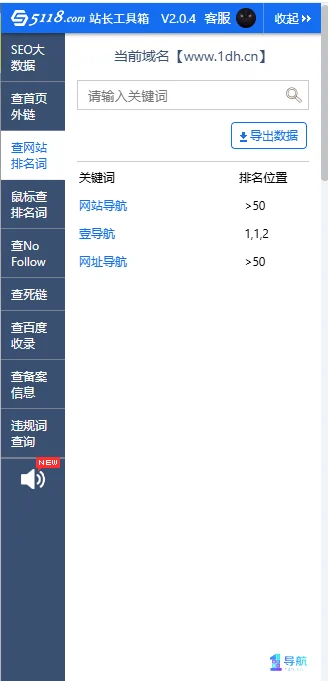
我的用法:先看有没有值得追踪的词,再核对具体页面。至于更新速度、全部关键词覆盖率,这次没有做长期对照,所以不写“实时”“全面”之类的结论。
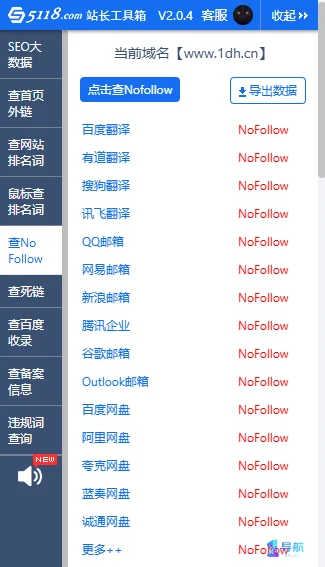
导航站外链多,Nofollow 检查就比较贴近我的实际需求。截图中,翻译、邮箱等入口被列了出来,右边给出相应标记。改了模板或换了模块后,可以先扫一遍,再打开需要核实的那条链接看源码。
这个功能的价值在于检查是否符合自己的链接规则。并不是出现 Nofollow 就有问题,也不是把它去掉就能涨排名。正常编辑推荐、用户提交、商业推广的链接,本来就可能需要不同处理;是否修改,要看链接来源和用途。
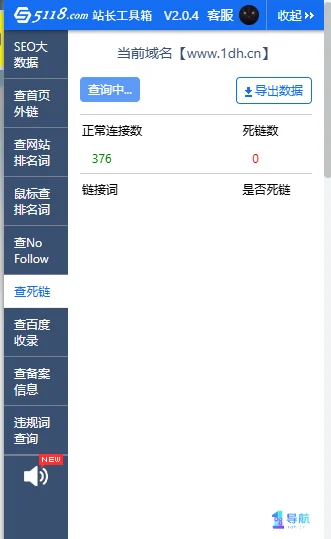
更换域名、移动文章、合并重复网址后,我会特别留意旧链接还能不能访问。死链检查适合做第一轮筛查,找到可疑地址,再用浏览器打开,确认是确实不存在,还是跳转、登录要求或防火墙影响了请求。
这里用的截图有个细节:面板还显示“查询中…”。因此,即使当时死链一栏显示 0,也不能把它写成“全站没有死链”的检查报告。等任务完成,再查看结果;需要验收时,还应结合服务器日志或其他检查方式。
“查百度收录”也一样,适合提供检查入口和线索。一个网址暂时没有查到,先核对完整地址、页面状态和站长后台,不要立刻删文章、换标题,更不要反复提交后就认定一定会恢复。

个人站长:自己改页面、自己查链接的人,更容易用上这种随手检查。它省的是复制域名和切换页面的步骤。
做 SEO 或网站运营的人:浏览一个站点时,可以顺手收集待核查的问题;正式分析仍然需要站长后台、日志和持续的数据记录。
经常修改网页内容的编辑:改版后看看链接和页面表现,有一个固定检查入口,比较不容易漏项。
如果你只是普通上网用户,或者每月才查一两次网站,没有必要为了这个老插件折腾浏览器兼容性。它也不是安装之后就能自动优化网站的工具,内容质量、页面结构、服务器稳定性,还是要自己处理。
先说兼容性:这个 2.0.4 使用的是 Manifest V2 扩展格式。本页截图能确认它在我的 360 极速浏览器 X 中运行;其他浏览器和版本,需要各自确认。Chrome 139 及以后已经不支持 Manifest V2,遇到这类不兼容,反复拖入安装包也解决不了。
这次保留的是已安装版本的导出备份。CRX 是重新打包、重新签名的文件,不是官方商店原签名包,也不能当成官方更新包;它不包含我的浏览器账号、Cookie、浏览记录和插件登录状态。
如果浏览器拒绝商店外安装,先看提示原因。不要为了装插件去关闭浏览器的安全防护;浏览器仍支持该扩展格式时,可以使用下面的解压加载方式。
manifest.json 的那一层文件夹。如果外面还套了一层目录,继续进入,不要选到最外层压缩包目录。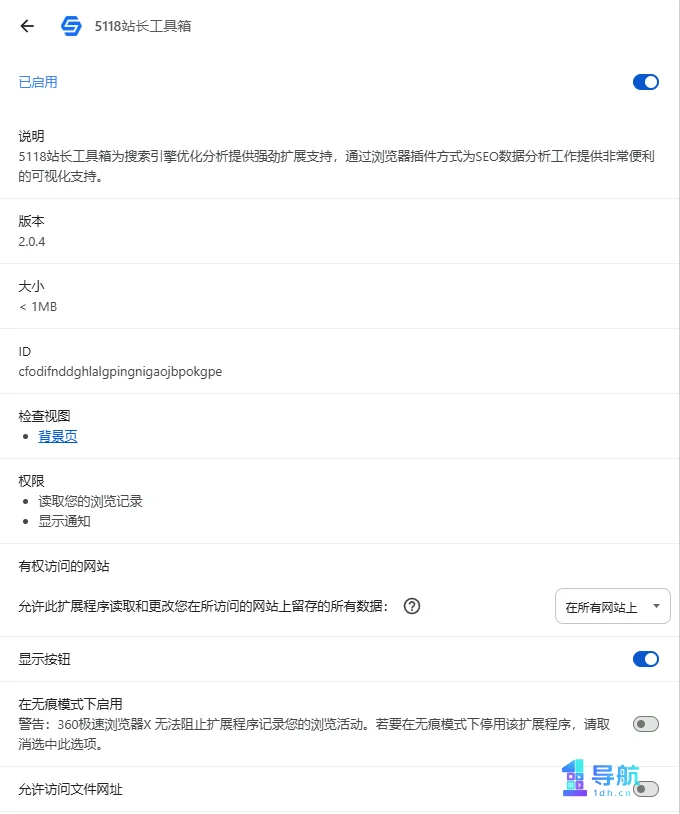
上图是我本机的扩展详情页,用来核对名称、版本和权限。它是已安装状态的截图,不是一次新的安装流程实测。发布前做过文件完整性和安装包签名核验,但没有在所有浏览器上逐项测试。
它仍然依赖 5118 的在线配置、脚本与数据服务。把安装文件留在本地,并不代表可以离线使用,也不代表旧接口、会员权限和每个菜单都会一直可用。工具箱中的广告位也能在截图中看到,对只想安静查一项数据的人来说,会有些干扰。
权限方面,它会访问网页和标签页,具备通知、浏览数据清理、网络响应处理等能力。本地代码里还能看到修改部分页面安全策略和防嵌入响应头的逻辑。权限不算少,这也是我更倾向于按需启用,而不把它推荐成所有人都要常开的插件的原因。
我愿意保留它,主要因为在检查自己的网站时,这种侧栏形式仍然顺手。工具给出线索,我自己做判断;能省几次切换就够了,不需要把它包装成增长神器。
本文整理于 2026 年 11 月 1 日。功能界面使用本站提供的真实截图;封面与人物场景图为 AI 辅助生成的说明性插图。版本以本机文件为准,未标注为官方最新版。兼容性参考 Chrome 的 Manifest V2 支持说明;解压加载方式可参照 360 扩展开发文档。
你平时检查网站最常用哪个功能:排名词、Nofollow,还是死链?如果你还在用这类老插件,也欢迎在评论区说说浏览器版本和实际使用情况。