今天在电脑上折腾 ChatGPT 远程控制功能时,遇到了一个挺让人摸不着头脑的问题:手机端 ChatGPT 可以正常使用,电脑端 ChatGPT 也能正常聊天,但只要进入远程控制设置,电脑端就始终无法生成配对码。
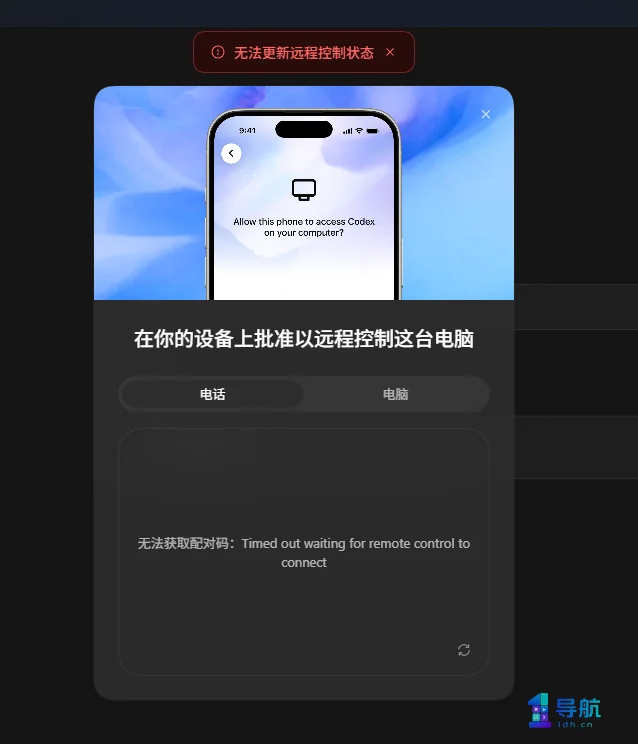
页面先是提示“无法更新远程控制状态”,随后又显示“无法获取配对码:Timed out waiting for remote control to connect”。反复刷新、退出登录都没有解决。
问题看起来在账号,实际上出在连接方式
我一开始怀疑是账号权限、手机版本或者电脑客户端的问题,但检查后发现两端使用的是同一个账号和工作区,普通功能也完全正常。
继续排查后才发现,ChatGPT 的普通访问和远程控制并不是完全相同的连接方式。普通页面能打开,只能证明常规访问通道可用;远程控制还需要电脑端建立一条持续连接,用来保持设备在线、生成配对码并接收手机端指令。
我电脑上的网络加速工具当时只开启了常规系统代理,浏览器和桌面界面能够正常访问,但负责远程控制的后台程序没有被完整接管,因此持续连接一直超时。
最终解决方法:开启虚拟网卡模式
我的解决方法并不复杂,关键就是让网络加速工具完整接管电脑上的应用连接,而不只是接管浏览器流量。
- 先完全退出电脑端 ChatGPT,包括右下角托盘中的后台程序。
- 退出正在运行的网络加速工具。
- 右键该工具,选择“以管理员身份运行”。
- 进入基本设置,找到“虚拟网卡”选项并将其开启。
- 等待网络重新连接成功,再启动电脑端 ChatGPT。
- 打开“设置 → 连接 → 控制此电脑”,选择“设置”或“添加”。
- 电脑端成功显示二维码后,使用手机端 ChatGPT 扫码并完成确认。
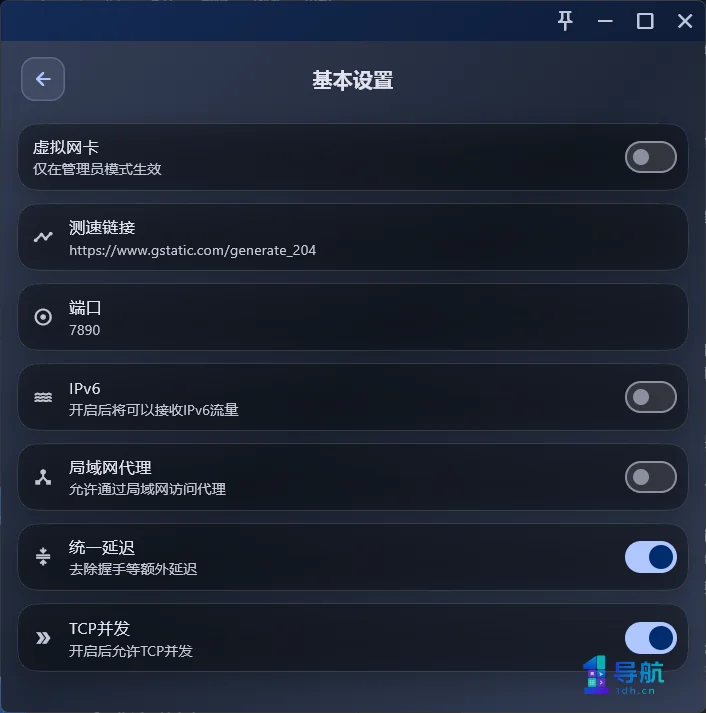
我这里原来的本地端口是 7890,不需要修改。“局域网代理”和 IPv6 也不需要为了这个问题专门开启;“统一延迟”和“TCP 并发”保持原来的状态即可。真正起作用的是虚拟网卡模式。
如果虚拟网卡开关无法开启,或者打开后立即自动关闭,优先检查软件是否以管理员身份运行,以及相关虚拟网卡组件是否已经正确安装。
为什么开启后就能恢复?
简单来说,常规系统代理可能只对部分程序生效,而虚拟网卡模式能够接管更完整的系统连接。这样一来,ChatGPT 负责远程控制的后台进程也能使用同一条稳定线路,配对状态、二维码和后续控制指令才能正常传输。
这也解释了为什么会出现“手机正常、电脑正常,偏偏远程控制不正常”的情况:两端账号没有坏,普通访问也没有坏,真正失败的是电脑端的持续连接。
如果开启后仍然无法获取配对码
可以继续检查下面几项:
- 将手机端 ChatGPT 和电脑端应用都更新到最新版本。
- 确认手机与电脑登录的是同一个 ChatGPT 账号和同一个工作区。
- 彻底退出电脑端应用后重新启动,不要只关闭窗口。
- 更换一条延迟较低、持续连接更稳定的线路。
- 确认电脑没有进入睡眠状态,并允许 ChatGPT 在后台运行。
- 如果使用团队工作区,确认管理员已经允许远程控制功能。
OpenAI 官方说明中也提到,远程控制目前支持 Windows 和 macOS 主机,设置时需要从电脑端的“设置 → 连接 → 控制此电脑”开始;如果开启远程控制并选择添加设备后报错,可以先重启电脑端应用再试。具体要求可以查看 OpenAI 远程连接说明。
最后提醒
配对二维码或手动配对码相当于设备授权凭证,只能在自己的手机和电脑之间使用,不要截图发给陌生人,也不要替别人扫描来源不明的配对码。
以上就是我这次修复手机端 ChatGPT 无法远程控制电脑端的完整经历。表面看像是客户端故障,实际只需要把网络工具从普通系统代理切换到虚拟网卡模式,重新启动电脑端 ChatGPT 后就恢复了。希望这篇站长实测记录,能帮大家少走一点弯路。
你认为这个网站怎么样?
-人
-人
-人
-人
-人
© 版权声明
文章版权归作者所有,未经允许请勿转载。
相关文章

暂无评论...