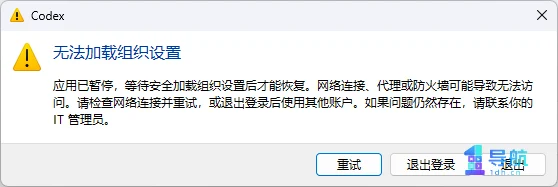
最近我在 Windows 上遇到了一个比较奇怪的 ChatGPT 桌面版故障。
我是壹导航(1dh.cn)站长,平时会使用 ChatGPT 和 Codex 辅助处理网站开发、内容整理等工作。这次的问题最开始看起来只是“ChatGPT 桌面版打不开”,但排查下来涉及 Codex CLI、本地缓存、环境变量以及客户端自身的初始化问题。
整个问题折腾了比较长时间,网上能找到的资料又比较零散,所以把这次完整经历记录下来。如果你也遇到:
- ChatGPT 桌面版点击后没有窗口;
- 任务管理器里却能看到 ChatGPT;
- 后台还有多个 Codex 进程;
- 重装 ChatGPT 依然打不开;
- 提示
Unable to locate the Codex CLI binary;
可以参考下面的排查过程。
一、问题现象:ChatGPT 没有窗口,但后台一直在运行
最开始点击 ChatGPT 桌面版后,没有任何界面出现。
但是打开 Windows 任务管理器,可以看到:
ChatGPT
 ├─ Codex
 ├─ Codex
 ├─ Codex
 ├─ Codex
 └─ Codex
也就是说,ChatGPT 并不是完全没有启动。
后台进程已经存在,甚至部分 Codex 进程还有 CPU 和内存占用,但桌面始终没有出现 ChatGPT 窗口。
最开始我尝试过:
- 结束任务后重新打开;
- 重启 Windows;
- 卸载 ChatGPT;
- 重新安装 ChatGPT;
但都没有解决。
这也说明问题不只是普通的“程序没启动”。
二、第一次出现的关键报错:找不到 Codex CLI
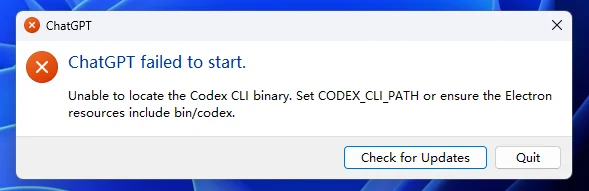
第一次出现问题时,ChatGPT 曾弹出过一个错误:
Unable to locate the Codex CLI binary.
Set CODEX_CLI_PATH or ensure the Electron resources include bin/codex.
中文大概就是:
无法找到 Codex CLI 可执行文件,请设置
CODEX_CLI_PATH,或者确认 Electron 应用资源中包含bin/codex。
这个提示非常关键。
它说明 ChatGPT/Codex 桌面客户端在启动过程中,需要调用 Codex CLI,但没有正确找到对应的可执行文件。
但是我选择了检查升级,提示已经完成了升级。
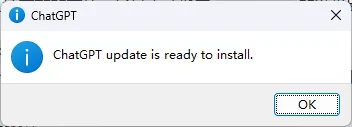
但是自此之后,codex就再也打不开了,于是我开始尝试设置-应用-修复(没有任何卵用)
再然后开始卸载重装,然并卵。
于是后面的排查重点就转到了 Codex CLI。
三、检查 Node.js 和 npm
首先打开 PowerShell:
node -v
我的 Node.js 可以正常返回版本:
v24.14.0
但是执行:
npm -v
却提示:
无法加载文件 npm.ps1,因为在此系统上禁止运行脚本
这个其实不是 npm 损坏,而是 PowerShell 的执行策略阻止了 npm.ps1。
为了避免修改整个系统的 PowerShell 安全策略,可以直接使用:
npm.cmd -v
这样 npm 就可以正常工作。
以后遇到 PowerShell 中 npm 被 ExecutionPolicy 拦截,也可以优先尝试 npm.cmd。
四、尝试通过 npm 安装 Codex CLI
接下来尝试:
npm.cmd install -g @openai/codex
安装后检查:
npm.cmd list -g @openai/codex --depth=0
当时可以看到:
@openai/codex@0.150.1
表面上看,Codex 已经安装成功。
但是继续搜索:
Get-ChildItem "C:\Users\用户名\AppData\Roaming\npm\node_modules" -Recurse -Filter codex.exe -File -ErrorAction SilentlyContinue | Select-Object -ExpandProperty FullName
却没有找到 codex.exe。
也就是说,npm 包虽然存在,但当时并没有从这个目录中找到 ChatGPT 桌面版真正需要的 Windows 原生 codex.exe。
我还尝试安装其他版本,但 npm 安装过程长时间没有任何响应,等待半小时仍然没有完成。
于是停止继续折腾 npm。
五、改用 Codex 官方 Windows 安装方式
之后改用 Codex 的 Windows 安装脚本。
在 PowerShell 中执行:
powershell -ExecutionPolicy ByPass -c "irm https://chatgpt.com/codex/install.ps1 | iex"
这次成功了。
安装完成以后,Codex 可以直接启动,并进入正常的 CLI 界面:
OpenAI Codex (v0.150.1)
这一步非常重要,因为它证明:
Codex CLI 本身已经可以正常运行。
因此,问题不再是“电脑完全没有 Codex”。
六、找到真正的 codex.exe
接下来需要找到 Codex 的真实可执行文件。
我使用:
Get-ChildItem "$env:USERPROFILE\.codex\packages\standalone","$env:LOCALAPPDATA\Programs\OpenAI\Codex","$env:LOCALAPPDATA\OpenAI\Codex" -Recurse -Filter codex.exe -File -ErrorAction SilentlyContinue | Select-Object -ExpandProperty FullName
最终找到了两个 codex.exe。
其中一个是:
C:\Users\用户名\.codex\packages\standalone\releases\0.150.1-x86_64-pc-windows-msvc\bin\codex.exe
另外一个位于:
C:\Users\用户名\AppData\Local\OpenAI\Codex\bin\xxxxxxxx\codex.exe
然后测试:
& "C:\Users\用户名\.codex\packages\standalone\releases\0.150.1-x86_64-pc-windows-msvc\bin\codex.exe" --version
能够正常返回 Codex CLI 版本。
这意味着我们终于有了一个可以确定正常工作的 Windows 原生 codex.exe。
七、手动设置 CODEX_CLI_PATH
既然最开始 ChatGPT 明确提示:
Set CODEX_CLI_PATH
于是直接把这个环境变量设置到真正的 codex.exe。
例如:
[Environment]::SetEnvironmentVariable(
"CODEX_CLI_PATH",
"C:\Users\用户名\.codex\packages\standalone\releases\0.150.1-x86_64-pc-windows-msvc\bin\codex.exe",
"User"
)
然后检查:
[Environment]::GetEnvironmentVariable("CODEX_CLI_PATH","User")
确认它返回的是一个真实存在、以:
codex.exe
结尾的路径。
这里需要特别注意:
不要把它指向:
codex.cmd
或者:
codex.ps1
最好直接使用 Windows 原生的:
codex.exe
设置完成以后重启 Windows。
但这里出现了一个比较有意思的情况:
重启以后 ChatGPT 依然没有马上出现窗口。
任务管理器里还是能够看到 ChatGPT 和 Codex 进程。
所以问题显然不只是 CODEX_CLI_PATH。
八、处理本地 Codex 运行目录
接下来开始怀疑客户端本地运行状态或者缓存异常。
我的 Codex 本地目录是:
C:\Users\用户名\AppData\Local\OpenAI\Codex
为了避免直接删除数据,我没有把它删掉,而是先结束 ChatGPT/Codex 所有进程,然后将目录改名备份。
PowerShell:
Get-Process ChatGPT,Codex -ErrorAction SilentlyContinue | Stop-Process -Force
然后:
$old = "$env:LOCALAPPDATA\OpenAI\Codex"
$backup = "$env:LOCALAPPDATA\OpenAI\Codex_backup_$(Get-Date -Format yyyyMMdd_HHmmss)"

if (Test-Path $old) {
    Rename-Item $old $backup
    Write-Host "已备份到:" $backup
}
这样做的好处是:
不直接删除旧数据,而是让 ChatGPT/Codex 下一次启动时重新生成本地运行目录。
我的:
C:\Users\用户名\.codex
目录没有动。
前面安装好的 standalone Codex CLI 也没有删除。
九、最奇怪的一幕:等了半小时,ChatGPT 自己启动了
做完上面的操作以后,ChatGPT 依然没有立刻出现。
任务管理器中可以看到后台进程,但桌面没有窗口。
本来以为还是失败了。
结果大约等了半个小时以后:
ChatGPT 窗口突然自己出现了。
随后关闭 ChatGPT,再重新启动,已经恢复正常。
到目前为止,桌面版可以正常打开。
十、最终有效的处理流程
从整个经历来看,真正让我的 ChatGPT 恢复正常的操作主要包括下面几个部分:
1. 确保 Codex CLI 本身可运行
推荐直接使用官方 Windows 安装方式:
powershell -ExecutionPolicy ByPass -c "irm https://chatgpt.com/codex/install.ps1 | iex"
确保 Codex 可以正常启动。
2. 找到真正的 codex.exe
可以搜索:
Get-ChildItem "$env:USERPROFILE\.codex\packages\standalone","$env:LOCALAPPDATA\OpenAI\Codex" -Recurse -Filter codex.exe -File -ErrorAction SilentlyContinue | Select-Object -ExpandProperty FullName
3. 设置 CODEX_CLI_PATH
例如:
[Environment]::SetEnvironmentVariable(
"CODEX_CLI_PATH",
"C:\Users\你的用户名\.codex\packages\standalone\releases\版本号\bin\codex.exe",
"User"
)
注意一定要换成自己电脑真实存在的路径。
4. 结束所有 ChatGPT/Codex 进程
Get-Process ChatGPT,Codex -ErrorAction SilentlyContinue | Stop-Process -Force
5. 备份并重新生成本地 Codex 运行目录
%LOCALAPPDATA%\OpenAI\Codex
不要一上来直接删除。
建议先改成:
Codex_backup
或者加上日期。
然后重新启动 ChatGPT。
6. 第一次启动可能需要较长时间
这次最容易误判的地方就在这里。
重新生成本地运行目录以后,我第一次启动 ChatGPT 等了大约半小时才真正出现窗口。
后续启动恢复正常。
所以如果后台 ChatGPT/Codex 进程存在,而且 CPU、内存还有一定活动,可以适当多等一段时间,不一定要立即反复强制结束或者重装。
十一、为什么反复卸载重装没有解决?
这次经历也说明一个问题:
Windows 软件“重新安装”并不等于所有本地数据都被彻底重置。
卸载应用以后,一些内容仍然可能保存在:
AppData
或者:
用户目录
中。
例如 Codex 相关内容就可能存在于:
C:\Users\用户名\.codex
以及:
C:\Users\用户名\AppData\Local\OpenAI\Codex
因此,如果真正的问题出现在客户端缓存、本地运行状态或者 CLI 路径上,那么单纯:
卸载 → 重新安装
很可能还是会继续出现原来的问题。
这也是为什么我前后重新安装过 ChatGPT,但最开始一直没有解决。
十二、遇到这个问题时,我建议的排查顺序
如果以后再次遇到类似故障,我不会再一上来就反复卸载。
建议按照这个顺序处理:
第一步:看任务管理器。
如果完全没有 ChatGPT 进程,属于启动失败。
如果 ChatGPT/Codex 进程存在但没有窗口,更可能是客户端初始化、渲染、本地状态或者组件调用异常。
第二步:记录原始错误。
特别是有没有:
Unable to locate the Codex CLI binary
之类的提示。
第三步:验证 Codex CLI。
确认:
codex.exe
本身能够正常运行。
第四步:检查 CODEX_CLI_PATH。
确认没有指向不存在的文件、旧版本目录或者 codex.cmd。
第五步:再处理 AppData 本地目录。
先备份,再让客户端重新生成。
第六步:最后才考虑卸载重装。
这样会比无目的地反复重装效率高很多。
总结
这次我的 ChatGPT Windows 桌面版故障,最开始表现为:
Unable to locate the Codex CLI binary
随后则变成:
任务管理器有 ChatGPT 和 Codex
↓
桌面没有窗口
↓
重启无效
↓
重装无效
最终经过:
重新安装 Codex CLI
↓
找到真实 codex.exe
↓
设置 CODEX_CLI_PATH
↓
备份 AppData\Local\OpenAI\Codex
↓
让客户端重新生成运行环境
↓
等待首次初始化
↓
恢复正常
目前 ChatGPT 桌面版已经可以正常启动。
需要说明的是,这次没有办法百分之百确认究竟是哪一个文件或哪一个缓存状态导致了故障,因此我更倾向于认为是 Codex CLI 定位异常叠加客户端本地运行状态异常。
如果你也遇到了同样的问题,建议不要一开始就反复卸载重装。
先从:
Codex CLI
CODEX_CLI_PATH
AppData\Local\OpenAI\Codex
这三个方向开始排查,可能会节省不少时间。
——壹导航站长实测记录
© 版权声明
文章版权归作者所有,未经允许请勿转载。
相关文章


暂无评论...