图片太大,不要一上来就反复压缩。先看平台限制的是文件体积还是像素尺寸:只限制 MB、KB 时先做一次压缩;如果同时限制宽高,再先缩小尺寸。普通照片可以优先试 TinyPNG,需要批量处理和调整尺寸可用 iLoveIMG;不想把 JPG 上传到服务器,则可以考虑在浏览器本地处理的 Picdiet。
压缩前先看清楚这三个条件
- 限制的是体积还是尺寸:“不超过 2MB”指文件大小,“宽度 1200 像素”指图片尺寸,两者不是一回事。
- 是否需要透明背景:带透明区域的图标和海报不要随意改成 JPG,否则透明部分可能变成白底。
- 图片能不能上传云端:证件、合同、客户资料等敏感图片优先本地处理,不要只看压缩率。
三种在线方法怎么选
| 主要需求 | 优先选择 | 适合的图片 |
|---|---|---|
| 拖进去自动压缩,操作越少越好 | TinyPNG | 网页配图、照片、PNG 与 WebP |
| 批量压缩后还要改尺寸或转换格式 | iLoveIMG | 运营配图、电商图片和多张素材 |
| 不上传服务器,重视本地处理 | Picdiet | JPG、JPEG 照片 |
方法一:想快速压缩,先试 TinyPNG
TinyPNG 的操作最直接,把图片拖到页面中央后会自动压缩并显示节省比例。当前网页免费入口一次可处理最多 20 张、单张最大 5MB,支持常见的 JPG、PNG、WebP 以及部分新格式。它更适合网页配图和日常上传,不适合需要精确控制“必须压到 500KB”的任务。
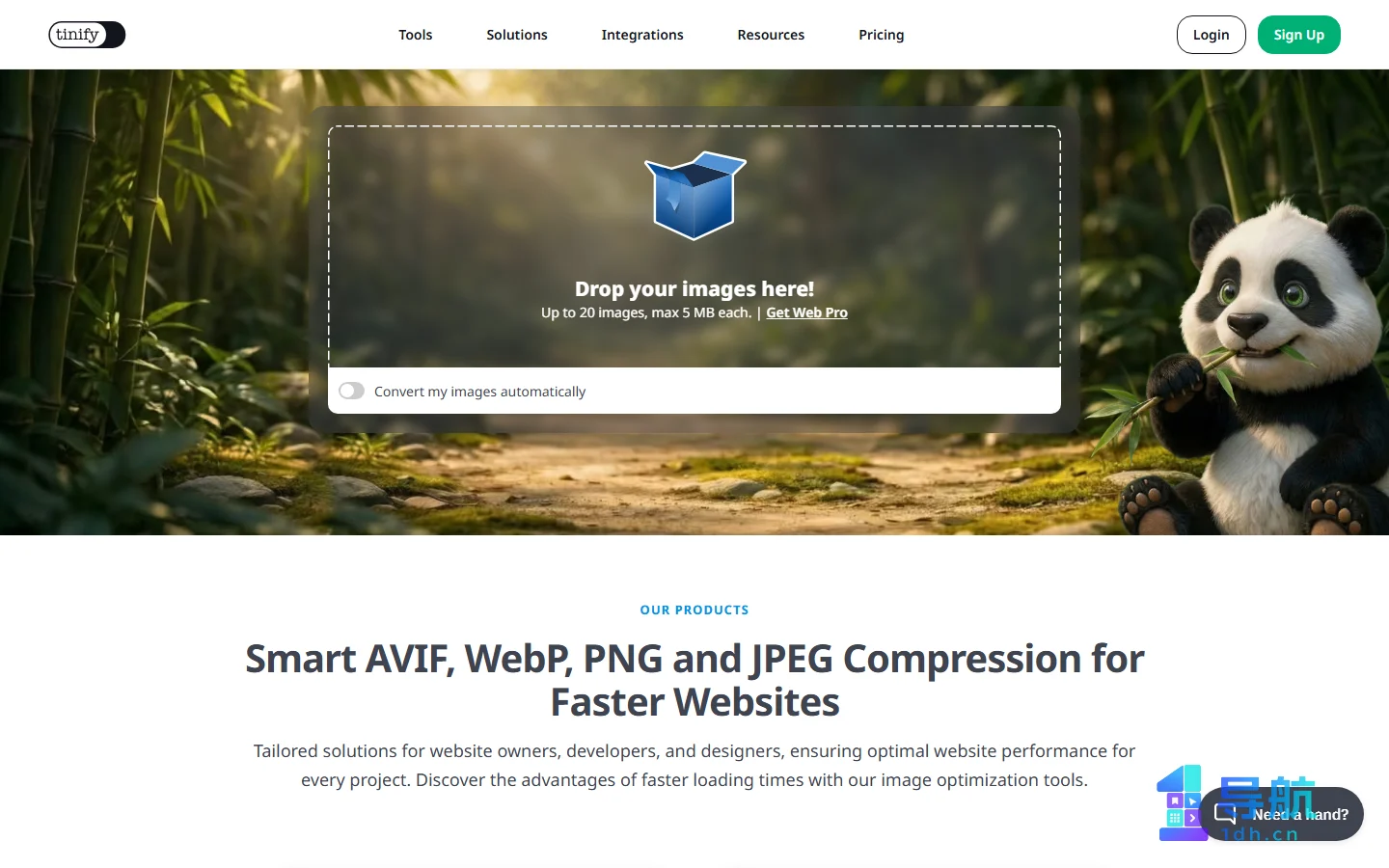 TinyPNG 公开页面截图:上传区域会显示单次图片数量和文件大小限制,并支持自动压缩。快速自动TinyPNG适合希望拖拽后直接得到结果的站长、运营和普通用户,尤其适合网页配图优化。
- 优点:步骤少,常见格式支持较全,压缩结果会直接显示节省比例。
- 不足:免费入口有单张大小和批量数量限制,压缩强度不能像专业软件那样精细控制;上传内容会进入云端处理。
- 实用性:★★★★★,临时压缩普通网页图片最省事。
方法二:压缩后还要改尺寸,用 iLoveIMG
iLoveIMG 把压缩、调整尺寸、裁剪和格式转换放在同一套工具中。图片体积压完仍然超过平台限制时,可以继续把长边像素适当缩小,再重新导出。它适合一次处理多张运营图,但每完成一步都应下载并核对结果,不要对同一张图片连续反复有损压缩。
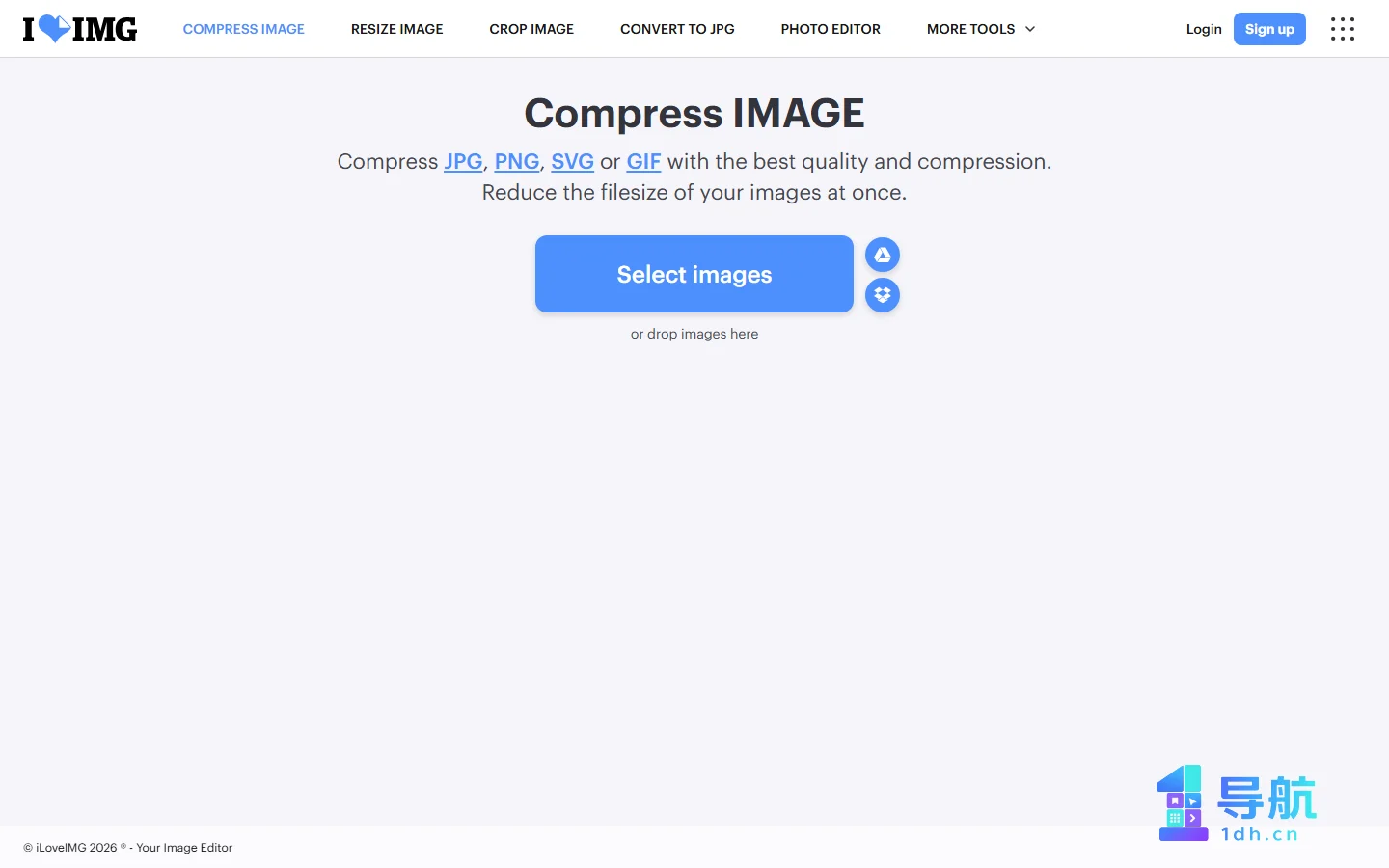 iLoveIMG 公开页面截图:压缩入口支持选择或拖入 JPG、PNG、SVG、GIF 等图片。批量综合iLoveIMG适合需要批量压缩,并且还可能继续调整尺寸、裁剪或转换格式的内容运营和电商用户。
- 优点:工具入口集中,压缩后可以继续做尺寸和格式处理,批量工作比较连贯。
- 不足:依赖上传速度;工具多但压缩参数并不等于专业修图软件,敏感图片也不建议直接上传。
- 实用性:★★★★☆,多张素材和连续处理任务更方便。
方法三:不想上传图片,用 Picdiet 本地压缩
Picdiet 通过浏览器里的 JavaScript 处理图片,页面说明无需把文件上传到云端。选择 JPG 或 JPEG 后,可以调节输出质量并下载结果。它适合隐私要求较高、只处理照片的场景;如果是透明 PNG、WebP 或动态图,则应换用其他方法。
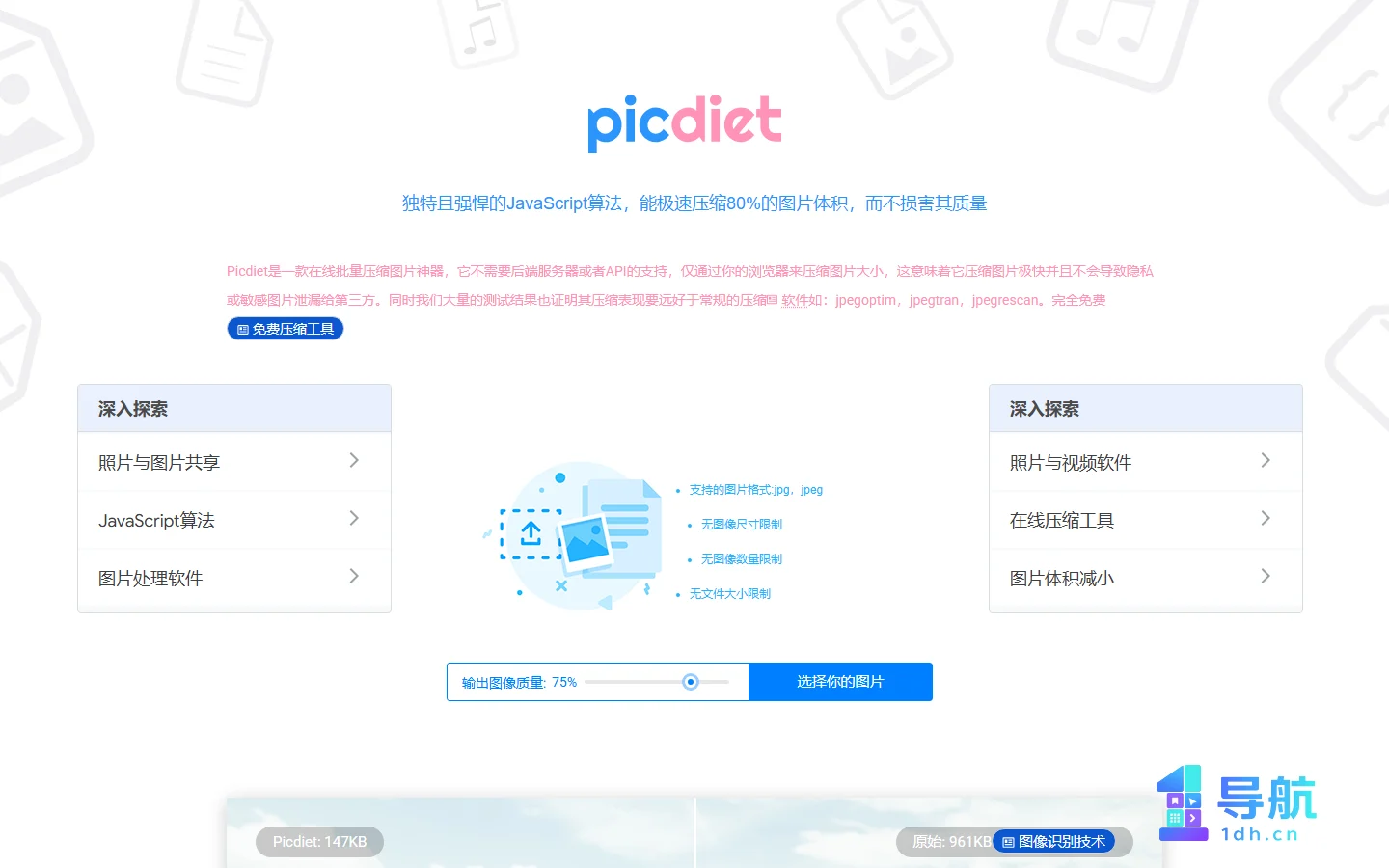 Picdiet 中文页面截图:浏览器本地处理 JPG、JPEG,可调节输出质量后选择图片。隐私优先Picdiet适合不希望图片离开设备、主要处理 JPG 照片,并且愿意手动检查输出质量的用户。
- 优点:浏览器本地处理,不需要把图片上传到云端,且没有常见的文件数量和体积上传等待。
- 不足:只支持 JPG、JPEG,无法保留 PNG 透明背景,也不适合需要多格式转换的用户。
- 实用性:★★★★☆,隐私照片和大批 JPG 很实用,其他格式适用面较窄。
如果压完仍然超过 2MB:不要把同一个结果反复上传压缩。回到原图,把宽高缩小约 10%—20% 后再压一次,通常比连续多次压缩更容易兼顾体积和清晰度。网站展示图还可以考虑 WebP;需要透明背景时保留 PNG 或导出支持透明的 WebP。
下载后必须检查的 6 个地方
- 确认最终文件确实低于目标大小,并留出一点上传余量。
- 把图片放大到 100%,检查文字边缘、人物面部和商品细节是否糊掉。
- 查看天空、阴影和渐变背景有没有明显色块或断层。
- 透明背景是否仍然透明,图标边缘有没有出现白边或黑边。
- 图片宽高、方向和颜色是否正常,手机拍摄照片尤其要注意旋转方向。
- 保留原图,不要用压缩后的版本覆盖唯一源文件。
你压缩图片时更在意文件大小、画质,还是图片不上传云端?如果遇到某个平台始终提示体积超限,也欢迎在评论区说说具体要求。
你认为这个网站怎么样?
-人
-人
-人
-人
-人
© 版权声明
文章版权归作者所有,未经允许请勿转载。
相关文章





暂无评论...